

利用VBA在EXCLE2010和2007中找回2003式的经典菜单和工具栏
时 间:2017-08-06 09:32:40
作 者:缪炜 ID:24010 城市:江阴
摘 要:众所周知,从微软的Office 12(也就是我们所说的Office 2007)开始,软件界面采用了Ribbon界面,又叫做功能区。Office 14((也就是我们所说的Office 2010)同样采用此种界面。对我个人而言,我非常喜欢这种全新的界面,不喜欢Office11((也就是我们所说的Office 2003)的那种菜单工具栏界面。
但是,也有很多人用不惯这种新的界面,有人问我,有办法找回原来的那种界面吗。
正 文:
答案当然是肯定的。网上也有这种找回菜单栏和工具栏的软件,有一个叫Classic Menu for Office,还有一个叫Addintools.
但是,对我来说,我不敢用这种软件,因为不知道他们是怎么乱搞的,用着不放心。
所以,我利用自己强大的VBA知识(VBA是Office软件内置的一门编程语言,Office软件也是支持编程控制的,这一点很多人怕是不知道吧),自已编程创造出经典的菜单栏和工具栏。
1.首先,我们打开EXCLE 2010(或者2007),然后,按下Alt+F11快捷键就可以呼出EXCLE的VBA界面(有些人用的什么精简版,没有VBA,那你就呼不出来了)。
2.我们在呼出的VBA界面中,选择"插入"菜单下的"模块",就产生了一个新模块,我们在新模块中输入以下代码:
Sub auto_open()
    ShowOldStyleMenus
End Sub

Private Sub ShowOldStyleMenus()
    On Error Resume Next

    Dim cBar As CommandBar
    Dim cBarCtrl As CommandBarControl
    Dim sMenuName As String
    Dim sToolbarName As String
    Dim iMenu As Integer

    sMenuName = "Old Style Menu"
    sToolbarName = "Old StyleToolbar"

    CommandBars(sMenuName).Delete '如果之前有同名菜单栏,删除之
    Set cBar = CommandBars.Add(sMenuName, , , True) '添加命令栏,名字为sMenuName,是一个临时菜单栏,即常用菜单项
    '参考:Set newMbar = CommandBars.Add _(Name:="newMenubar", Position:=msoBarRight, _MenuBar:=True, temporary:=True)
    With cBar
        .Visible = True '临时菜单栏可见
        For iMenu = 1 To 10
            Set cBarCtrl = .Controls.Add(Type:=msoControlPopup, ID:=30001 + iMenu) '依次添加2003版的弹出是菜单
        Next iMenu
        Set cBarCtrl = .Controls.Add(Type:=msoControlPopup, ID:=30022) '图表菜单
        Set cBarCtrl = .Controls.Add(Type:=msoControlPopup, ID:=30177) '自选图形
    End With

    CommandBars(sToolbarName).Delete '如果之前有同名工具栏,删除之
    Set cBar = CommandBars.Add(sToolbarName, , , True) '设置变量
    With cBar
        .Visible = True
        Set cBarCtrl = .Controls.Add(Type:=msoControlButton, ID:=2520) 'New
        Set cBarCtrl = .Controls.Add(Type:=msoControlButton, ID:=23) 'Open
        Set cBarCtrl = .Controls.Add(Type:=msoControlButton, ID:=3) 'Save
        Set cBarCtrl = .Controls.Add(Type:=msoControlButton, ID:=4) 'Print
        Set cBarCtrl = .Controls.Add(Type:=msoControlButton, ID:=109) 'Print Preview
        Set cBarCtrl = .Controls.Add(Type:=msoControlButton, ID:=2) 'Spelling
        Set cBarCtrl = .Controls.Add(Type:=msoControlButton, ID:=21) 'Cut
        Set cBarCtrl = .Controls.Add(Type:=msoControlButton, ID:=19) 'Copy
        Set cBarCtrl = .Controls.Add(Type:=msoControlButton, ID:=22) 'Paste
        Set cBarCtrl = .Controls.Add(Type:=msoControlButton, ID:=108) 'Format Painter
        Set cBarCtrl = .Controls.Add(Type:=msoControlButton, ID:=210) 'Sort Ascending
        Set cBarCtrl = .Controls.Add(Type:=msoControlButton, ID:=211) 'Sort Descending
        Set cBarCtrl = .Controls.Add(Type:=msoControlButton, ID:=984) 'Help
        Set cBarCtrl = .Controls.Add(Type:=msoControlComboBox, ID:=1728) 'Font
        Set cBarCtrl = .Controls.Add(Type:=msoControlComboBox, ID:=1731) 'Font Size
        Set cBarCtrl = .Controls.Add(Type:=msoControlButton, ID:=113) 'Bold
        Set cBarCtrl = .Controls.Add(Type:=msoControlButton, ID:=114) 'Italic
        Set cBarCtrl = .Controls.Add(Type:=msoControlButton, ID:=115) 'Underline
        Set cBarCtrl = .Controls.Add(Type:=msoControlButton, ID:=120) 'Align Left
        Set cBarCtrl = .Controls.Add(Type:=msoControlButton, ID:=122) 'Center
        Set cBarCtrl = .Controls.Add(Type:=msoControlButton, ID:=121) 'Align Right
        Set cBarCtrl = .Controls.Add(Type:=msoControlButton, ID:=402) 'Merge and Center
        Set cBarCtrl = .Controls.Add(Type:=msoControlButton, ID:=395) 'Accounting Number Format
        Set cBarCtrl = .Controls.Add(Type:=msoControlButton, ID:=396) 'Percent Style
        Set cBarCtrl = .Controls.Add(Type:=msoControlButton, ID:=397) 'Comma Style
        Set cBarCtrl = .Controls.Add(Type:=msoControlButton, ID:=398) 'Increase Decimal
        Set cBarCtrl = .Controls.Add(Type:=msoControlButton, ID:=399) 'Decrease Decimal
        Set cBarCtrl = .Controls.Add(Type:=msoControlButton, ID:=3162) 'Decrease Indent
        Set cBarCtrl = .Controls.Add(Type:=msoControlButton, ID:=3161) 'Increase Indent
    End With '依次设置常用的命令
    Set cBar = Nothing '清除变量
    Set cBarCtrl = Nothing
    On Error GoTo 0
End Sub
3.然后,我们在VBA界面中点击保存,再关闭VBA界面,就回到了EXCLE界面。
4.我们将这个EXCLE文件另存为 经典菜单和工具栏.xlsm (一定要存成xlsm,xls或xlsx格式都是不行的),然后关闭EXCLE软件。
5.我们将得到的 经典菜单和工具栏.xlsm 这个文件放到EXCLE的启动目录里去,具体目录为:
2007版: C:\Program Files\Microsoft Office\Office12\XLSTART
2010版: C:\Program Files\Microsoft Office\Office14\XLSTART
当然,前面的C:\Program Files\Microsoft Office要视你具体的Office安装目录而定。
6.好了,再次打开EXCLE 2010(或者2007) 你会发现,经典菜单和工具栏回来了。
附我自己的效果图一张:

Access软件网官方交流QQ群 (群号:54525238) Access源码网店
相关文章:
 隐藏菜单栏上的提问框\隐藏提问栏 【咱家是猫 2010/4/2】 终于发现了窗体最大化时不在菜单栏中显示窗口标题栏按钮的方法 【红尘如烟 2010/9/21】 打开access2003找不到'菜单栏'、'工具栏'\菜单栏丢失\工具栏不见了,重新找回菜单栏的解决方法\access菜单栏消失了,如何解决。 【麥田 2011/4/29】 Access开发平台--启动时如何显示或隐藏菜单栏/功能区 【杜超 2016/6/6】 打开access2003找不到'菜单栏'、工具栏\菜单栏丢失了,如何找回 【杜超 2017/2/4】
Access网店:
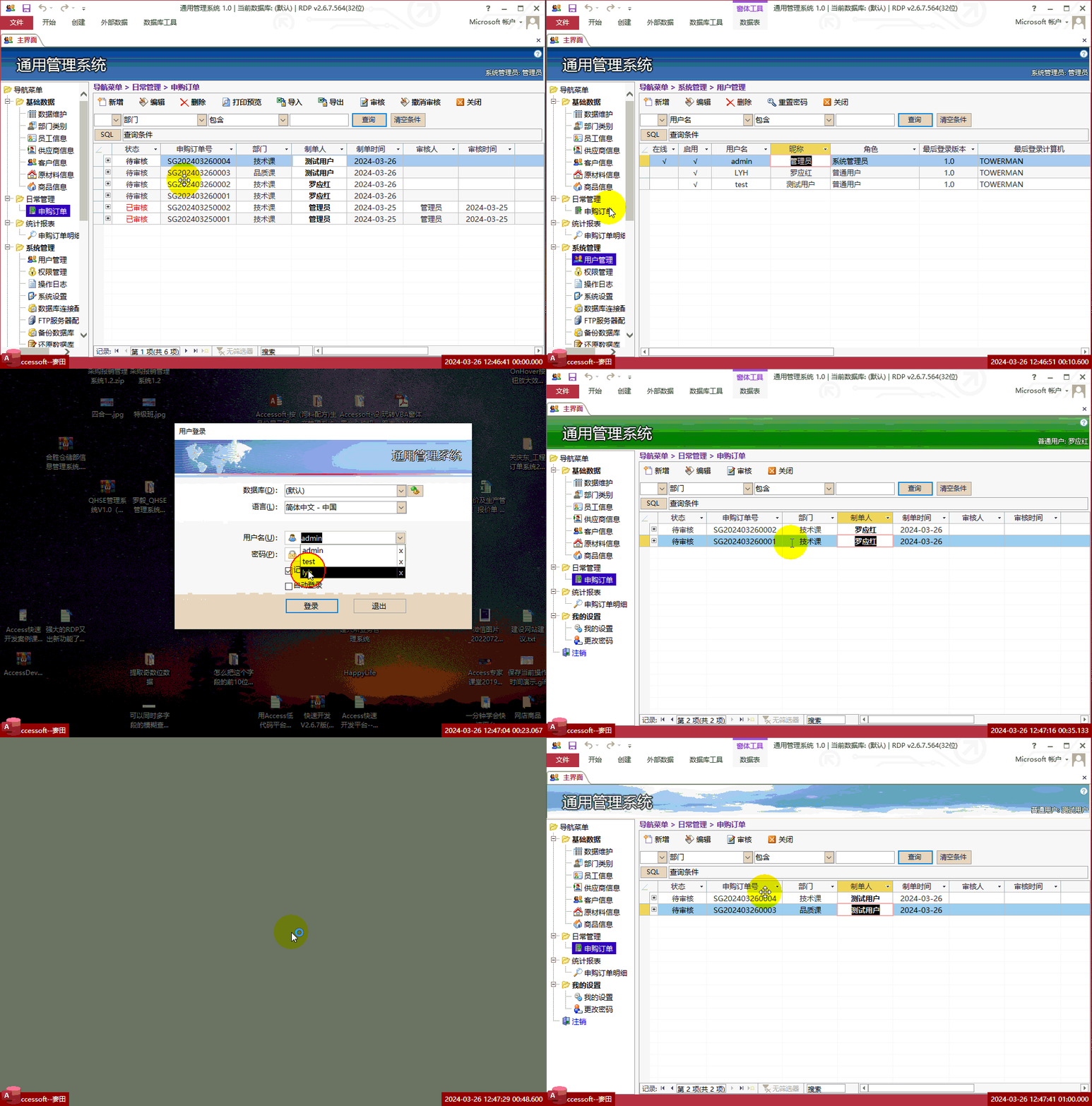
Access快速开发平台--操作员只能查看自己的数据,管理员可以查看所有数据
价格:¥500 元.gif)
Access快速开发平台--打印预览选中的多项记录示例
价格:¥100 元
【Access报表】打印查询结果到报表,多条件查询符合条件的记录并用报表打印
价格:¥50 元
常见问答:
技术分类:
源码示例
- 【源码QQ群号19834647...(12.17)
- Access怎么按每个年度里面...(07.03)
- Access自定义消息盒Msg...(04.28)
- Access怎么按每个月份里面...(03.09)
- Access怎么按季度来统计人...(02.26)
- Access怎么按年龄段来统计...(01.26)
- 【Access高效办公】上一年...(12.29)
- 用Access连续窗体制作的树...(11.03)
- 【Access高效办公】上一年...(10.30)
- Access制作的RGB转CM...(09.22)

学习心得

最新文章
- Access怎么按每个年度里面的周...(07.03)
- Access数据库备份不求人——用...(06.29)
- 如何更改快速开发平台上的窗体按钮(06.20)
- 用Excel模仿Access开发《...(06.17)
- Access快速开发平台导航箭头改...(06.15)
- Access2024官方下载,Ac...(06.11)
- Access快速开发平台--后台A...(06.03)
- 将bit字段的Null值更新为Fa...(06.01)
- 用VBA批量更改SQL SERVE...(05.30)
- 用SQL代码更改SQL Serve...(05.29)
